Как подружить TheBat с Gmail в 2026 году?
Чем хорош TheBat
Если рассматривать TheBat как PIM — это, конечно, не лучший вариант, много чего нет. Однако у него есть одно неоспоримое преимущество — он умеет справляться с просто огромными объемами почты. А это очень важно, если ваши "производственные" почтовые аккаунты забиты гигабайтами писем. Лично для своих нужд я использую:
- Essential PIM — для личных нужд + производственное планирование
- TheBat — только для производственной почты
Описание проблемы с Gmail
Google с 2022–2025 годов начал использовать новый на тот момент метод аутентификации OAuth 2.0, а относительно уже старые версии TheBat 9.* с ним работать не умеют. В окне аутентификации Google вылетает ошибка, равно как и во внешнем браузере и ... тупик. Лично мне новые версии TheBat не по душе — новое оформление новых версий просто бесит. И я не хочу смотреть как там все работает или нет.
Решаем проблему
Повторюсь, я это делал для используемой мною версии TheBat 9.4.4 x64. Уверен, что данный способ подойдёт как для более ранних, так и более поздних версий.
Шаг 1: настраиваем свой Google аккаунт
Логинимся в свой аккаунт Google и проверяем — «Двухэтапная аутентификация» должна быть включена. Переходим по ссылке https://myaccount.google.com/security, проходим двухэтапную аутентификацию и попадаем на страницу настроек App Password. На следующем скрине я уже создал себе пароль для приложения, приложение так и назвал "TheBat":
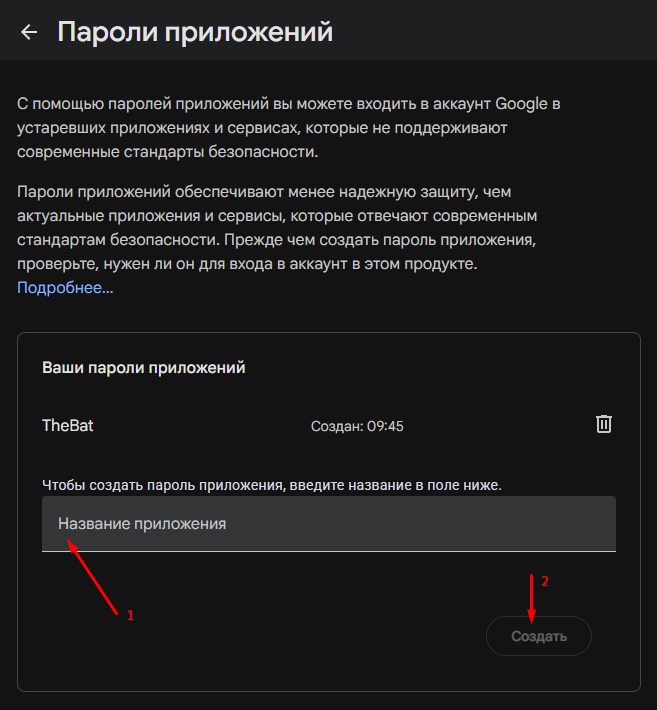
После нажатия кнопки [Создать] Гугл откроет окошко со сгенерированным одноразовым паролем, например iisz fdyk nnvt ggfj.
Нужно обязательно копировать его полностью, с пробелами между этими четырьмя "секциями". У меня получилось именно так. Если же вдруг так аутентификация не проходит — можно попробовать без пробелов.
Важно!
Хотя Google и называет этот пароль "одноразовым", и не рекомендует его записывать, я советую не послушаться этого совета и записать его 😃
Он пригодится, если нужно будет ставить TheBat в разных местах, или просто при переустановках.
Шаг 2: создаем почтовый ящик в TheBat
Все как обычно — или сразу после первого запуска программа запросит создание первого почтового ящика, или создание почтового ящика выбираем самостоятельно из меню "Ящик → Новый почтовый ящик...". После заполнения первых двух полей "Ваше имя" и "Электронный адрес" программа скроет поле "Пароль". Остается только кликнуть кнопку [Готово].
После этого будет создан почтовый ящик, но появится совсем ненужный нам диалог настройки OAuth 2.0:
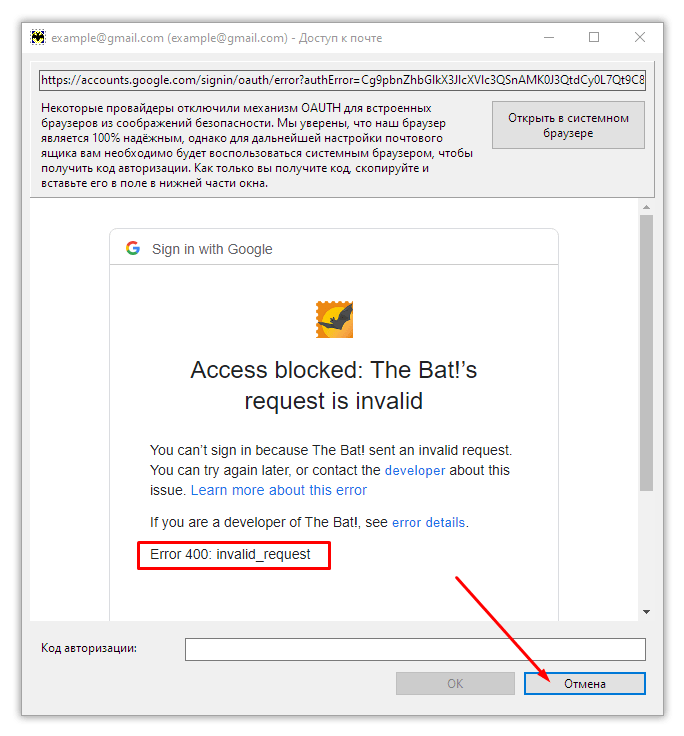
Просто его закрываем. Да, если на следующих этапах он появится еще раз — всё время закрываем.
Шаг 3: настраиваем почтовый ящик в TheBat
Правой клавишей мыши кликаем на вновь созданном почтовом ящике:
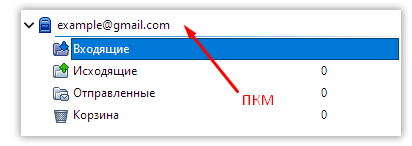
Откроется контекстное меню, там выбираем последний пункт "Свойства почтового ящика", кликаем на него.
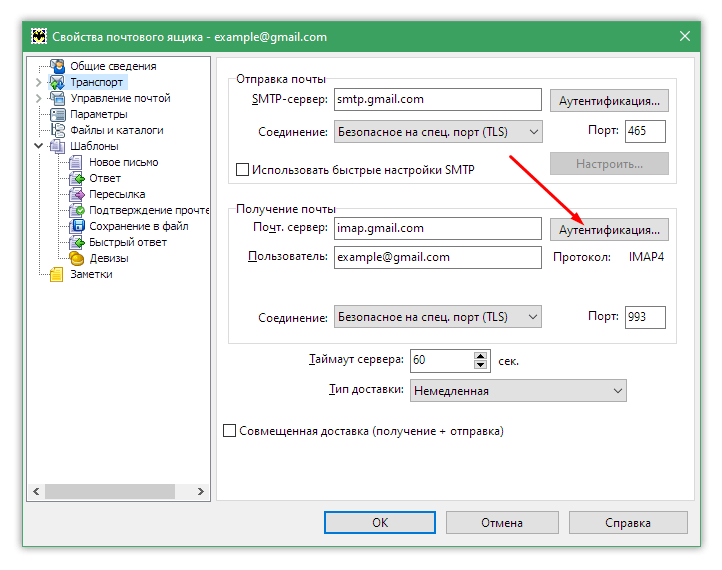
Слева кликаем на раздел "Транспорт". Справа кликаем на кнопку [Аутентификация]. Откроется ещё одно окно:
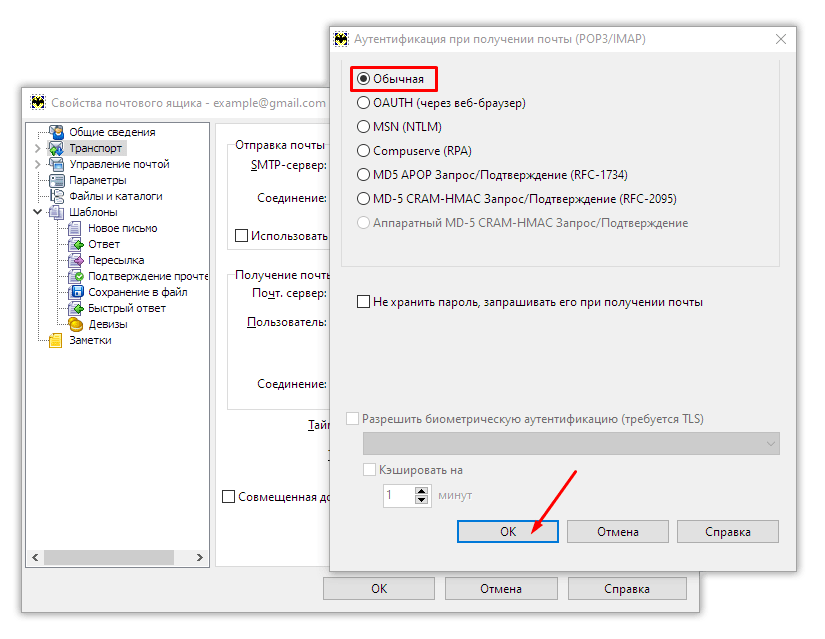
Там выбираем пункт "Обычная". И закрываем окно по [Ok]. Возвращаемся на предыдущее окно. Там должно уже появится поле "Пароль":
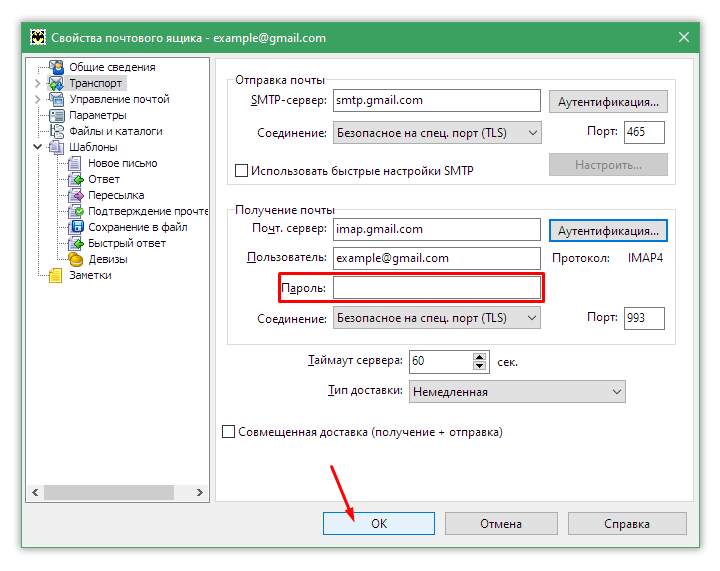
Заполняем его тем паролем, который получили на первом шаге от Гугла. Окошко закрываем по [Ok]. Проверяем почту. Должно все получиться.
Небольшой тюнинг
После свежей установки почтового ящика получается несколько странная ситуация: определенные вложенные папки по своему функционалу дублируются — локальные, созданные программой, и IMAP4-папки. Все бы ничего, но TheBat использует свои локальные папки для черновиков, отправленных и корзины, а не папки IMAP4. В результате, если поставить вторую копию TheBat (например на рабочем компьютере), то будут синхронизироваться только "Входящие". Что отправил из домашнего компьютера — на рабочем в "отправленных" будет отсутствовать. Это решается дополнительной настройкой.
Важно!
Перед следующим действием нужно покликать на вложенные папки созданного почтового ящика, чтобы существующие на сервере письма подтянулись в программу и отобразились количеством (цифрой справа от названия папки).
Опять ПКМ на почтовом ящике, открываем "Свойства почтового ящика...", в открывшемся окне слева выбираем "Управление почтой":
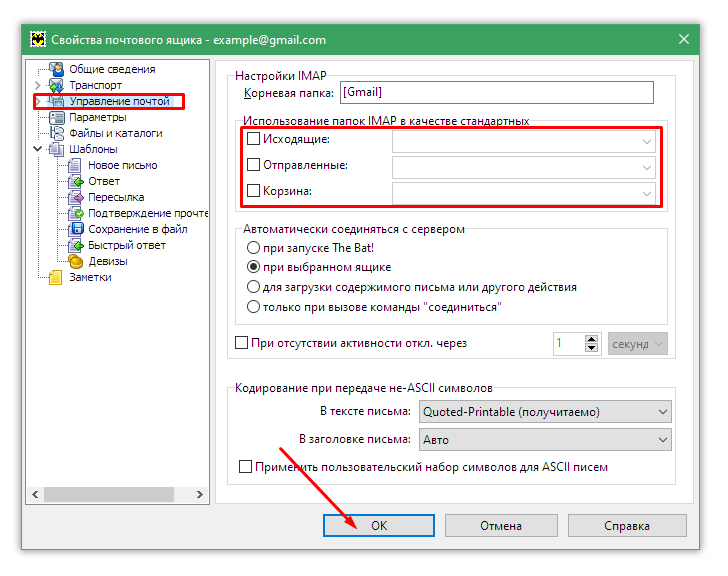
Нужно настроить блок "Использование папок IMAP в качестве стандартных". Везде ставим галочки и выбираем справа нужные IMAP4-папки для сопоставления. У меня это получилось вот так:
- "Исходящие" → [Imap]/Исходящие
- "Отправленные" → [Gmail]/Отправленные
- "Корзина" → [Gmail]/Корзина
Но могут быть, конечно, и варианты. На других серверах я делал сопоставления "Исходящие = Draft", "Отправленные = Sent", "Корзина = Trash".
В общем, тут действуем по ситуации.
Резюме
Данный способ позволяет использовать стандартную IMAP4-аутентификацию вместо навязываемой Гуглом OAuth 2.0, что позволяет подключать даже уже устаревшие для неё версии замечательной программы TheBat.
Опубликовано: 18.06.2026 в 10:55